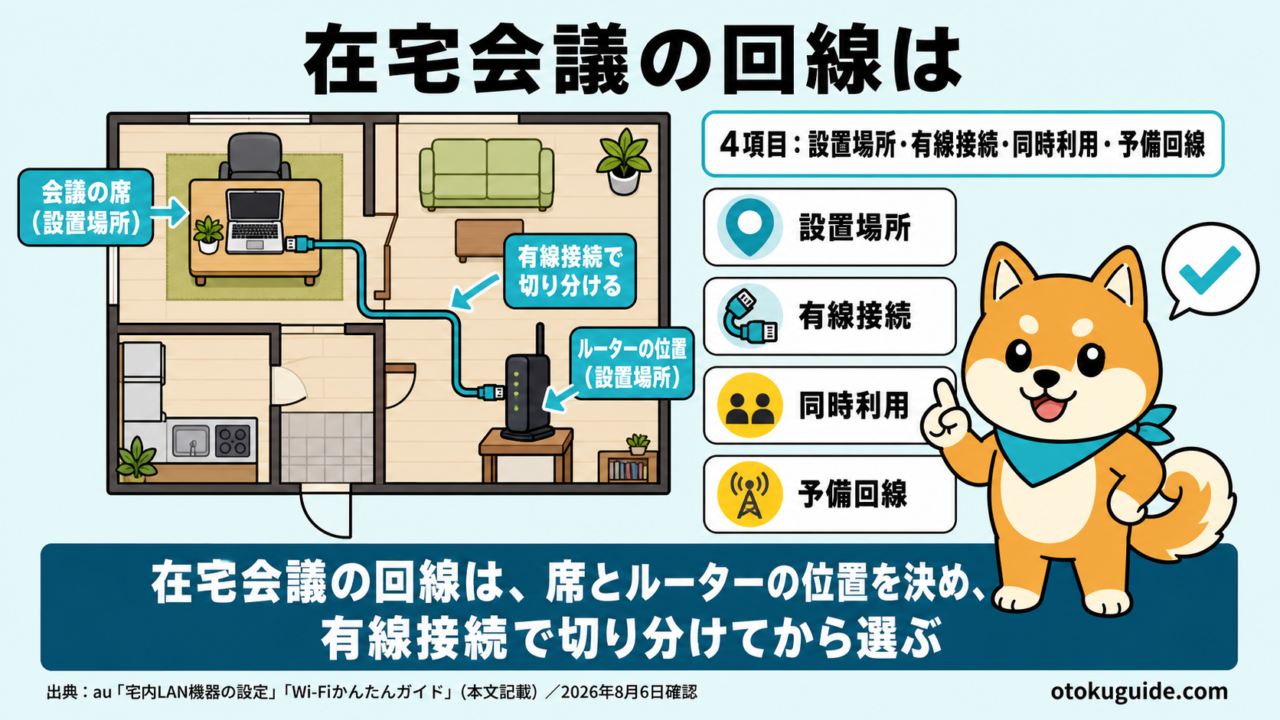
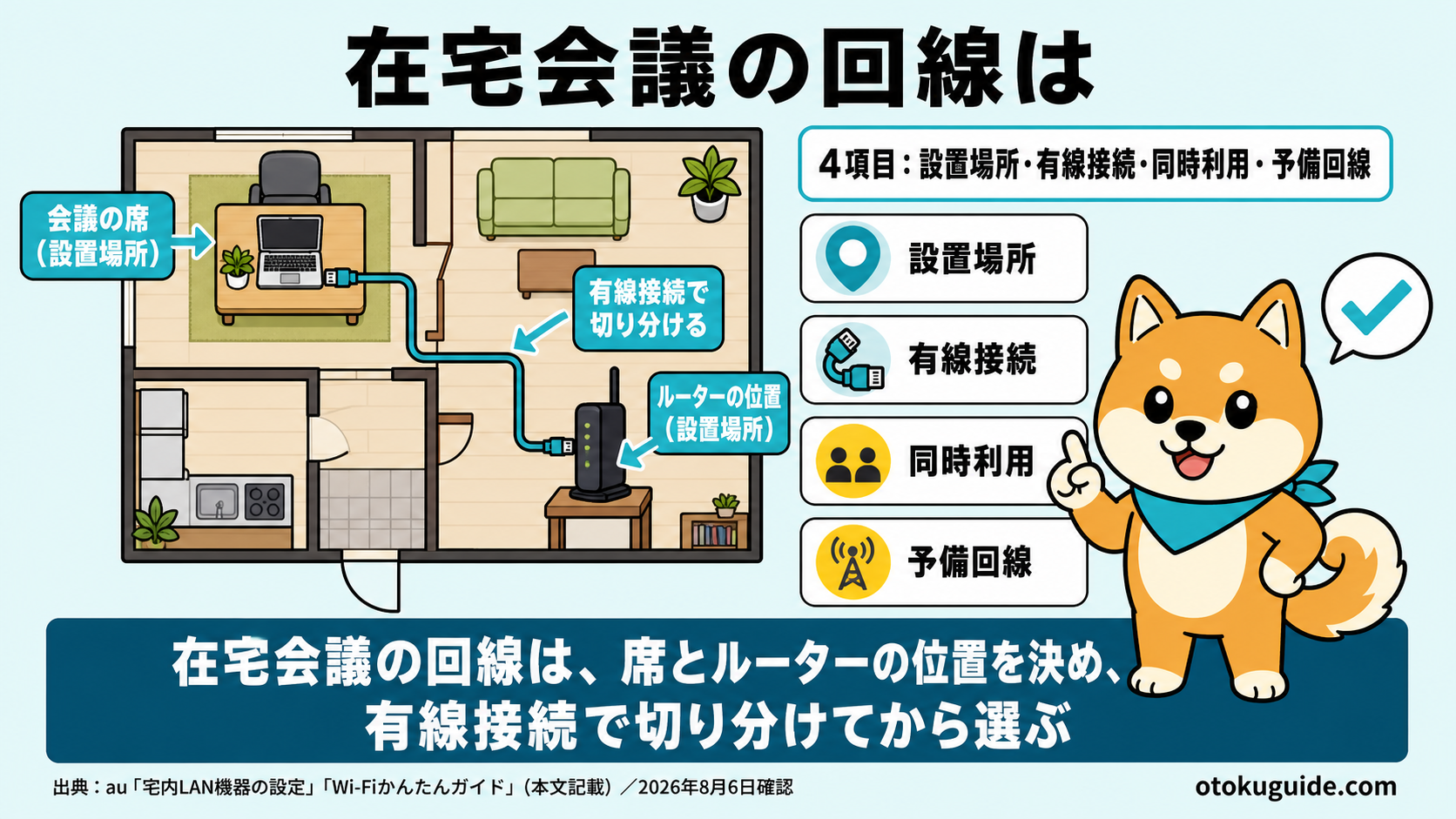
在宅会議の回線は4項目で整える。設置場所・有線接続・同時利用・予備回線の順
#PR
オンライン会議の途中で「音、飛んでます」と言われる。あれ、地味にきついですよね。在宅勤務の通信環境は、料金だけで選ぶより「会議が途切れにくい配置」を先に作るほうが判断しやすくなります。見る場所は、ルーターの設置場所、有線でつなげる端末、家族の同時利用、障害時の予備回線の4つ。
光回線を契約していても、ルーターを床や部屋の端へ置き、仕事用パソコンまで壁や家具を何枚も挟めば、宅内のWi-Fiがボトルネックになります。逆に、オンライン会議をする場所まで有線LANを引けるなら、無線の混雑を避けやすくなります。この記事では、契約前に家の中を確認し、必要なら光回線の申込へ進む順番を整理します。
📌30秒でわかる結論
- 先に会議をする席とルーター予定地を決め、壁・扉・階をまたぐか確認します。
- 仕事用パソコンを有線LANで接続できると、Wi-Fiの電波状況と切り分けて考えられます。
- 家族が動画やゲームを同時に使う時間帯は、会議だけでなく家全体の利用を想定します。
- 固定回線に障害が起きた場合に備え、スマホのテザリングなど一時的な代替手段も確認します。
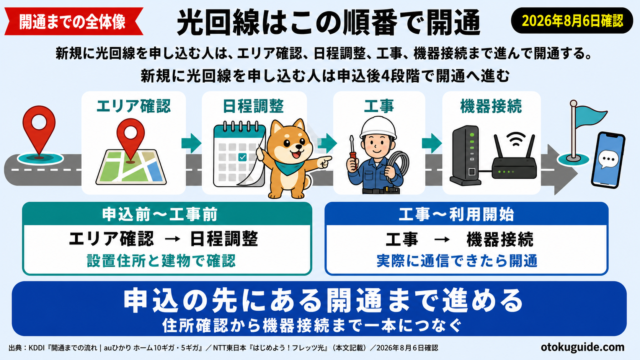
- 新しくauひかりを選ぶ場合、WEB申込だけでは開通しません。申込後に工事を行い、宅内機器の接続設定まで終えると利用を始められます。
1. 会議をする席から逆算してルーターを置く
最初に確認するのは、回線名ではなく家の中の経路です。玄関付近に回線終端装置が置かれ、仕事部屋が別の階にあるなら、Wi-Fiだけで届かせるのか、有線LANを延ばすのか、追加の無線機器を置くのかを決める必要があります。
Wi-Fiは電波を使うため、同じ回線でも宅内の環境で使い勝手が変わります。ルーターは床へ直置きせず、周囲を家具で囲まない場所を候補にします。仕事部屋のドアを閉めた状態でも接続できるか、会議で使う机まで電源とLANケーブルを通せるかも見ます。
確認日は平日の昼だけに限定しません。家族が帰宅して動画視聴やゲーム、クラウドへの写真保存を始める時間帯にも試します。会議をする本人の端末だけ速くても、同時利用が増えたときに画面や音声が乱れるなら、家全体の使い方を調整する余地があります。
2. 仕事用パソコンは有線接続を基準にする
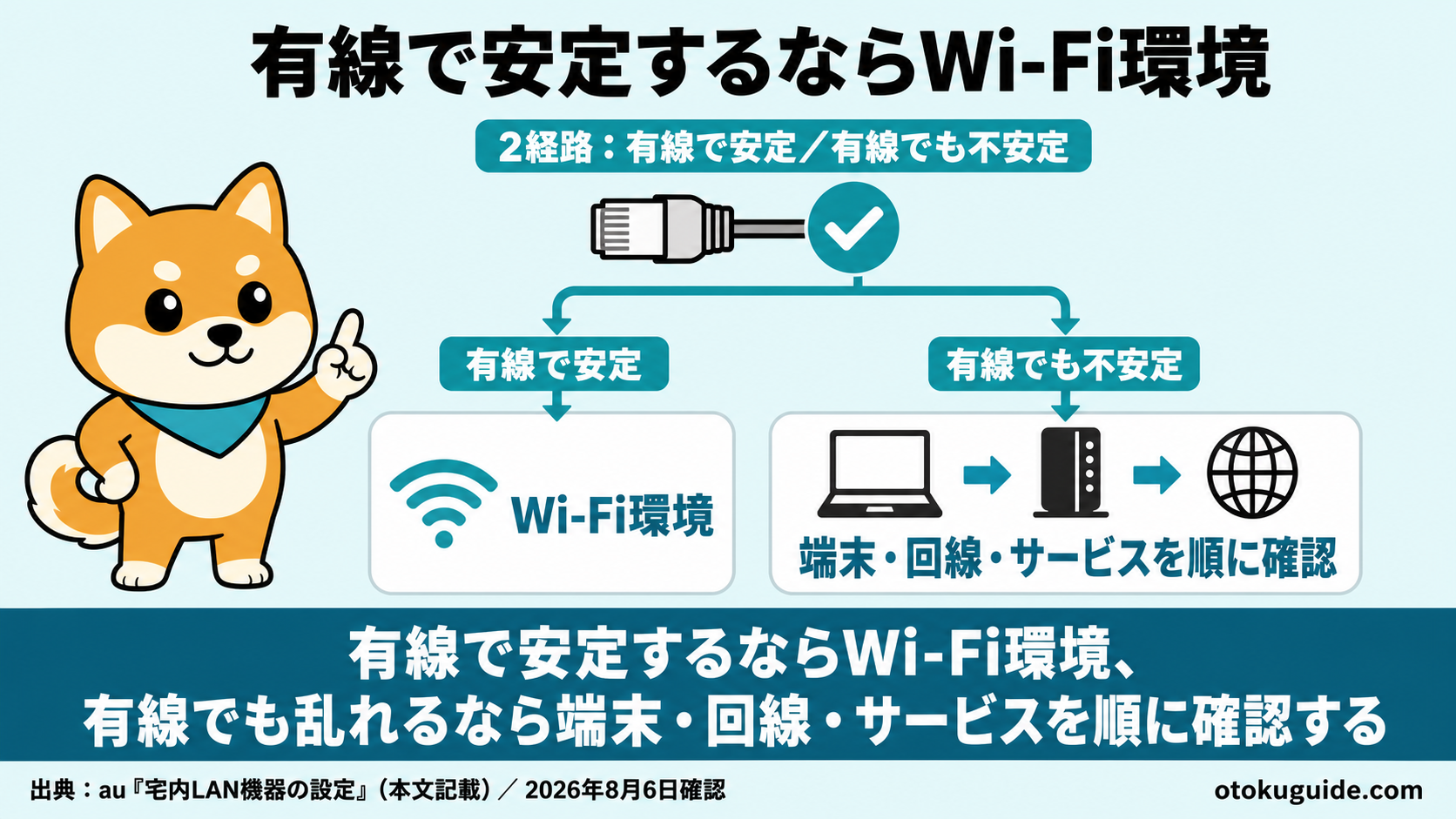
有線LANを使える端末は、一度ケーブルでつないで会議を試します。ここで安定するなら、回線そのものよりWi-Fiの置き方や電波の届き方に改善余地があると切り分けやすくなります。有線でも同じ症状が続くなら、端末、会議アプリ、回線側を順に確認します。
ノートパソコンにLAN端子がない場合は、対応する変換アダプターが必要です。会社貸与端末では周辺機器の利用ルールが決まっていることがあるため、勝手に追加せず社内の案内を確認します。ケーブルは通路を横切らせず、足を引っかけない配線にします。
オンライン会議の前に、カメラとマイク、スピーカー、会議アプリの更新も済ませます。通信の問題に見えても、Bluetooth機器の接続切れやアプリ更新が原因のことがあります。回線を変える前に端末側を確認すれば、不要な契約変更を避けられます。
3. 同時利用を3つの時間帯で書き出す
通信の使い方は、朝、日中、夜で分けると見えやすくなります。日中はオンライン会議とクラウド作業、夕方は動画視聴やゲーム、夜は端末のバックアップというように、同じ時間に動く機器を書き出します。台数だけでなく、何をする端末かまで分けるのがポイントです。
優先したいのは、止まると仕事に影響する通信です。仕事用パソコンは有線、テレビやゲーム機は別の時間に大容量更新、写真のバックアップは会議時間外というように、契約を変えずに時間をずらせる場合があります。家の中で利用ルールを共有すると、毎回原因を探す手間も減ります。
それでも有線接続で会議が安定せず、利用中の回線や機器が用途に合わない状態なら、提供エリアと工事条件を確認して固定回線を比較します。auひかりは住所や建物により提供可否が変わるため、郵便番号だけで決めず、設置先の住所と建物で判定します。
4. 固定回線と予備回線を役割分担する
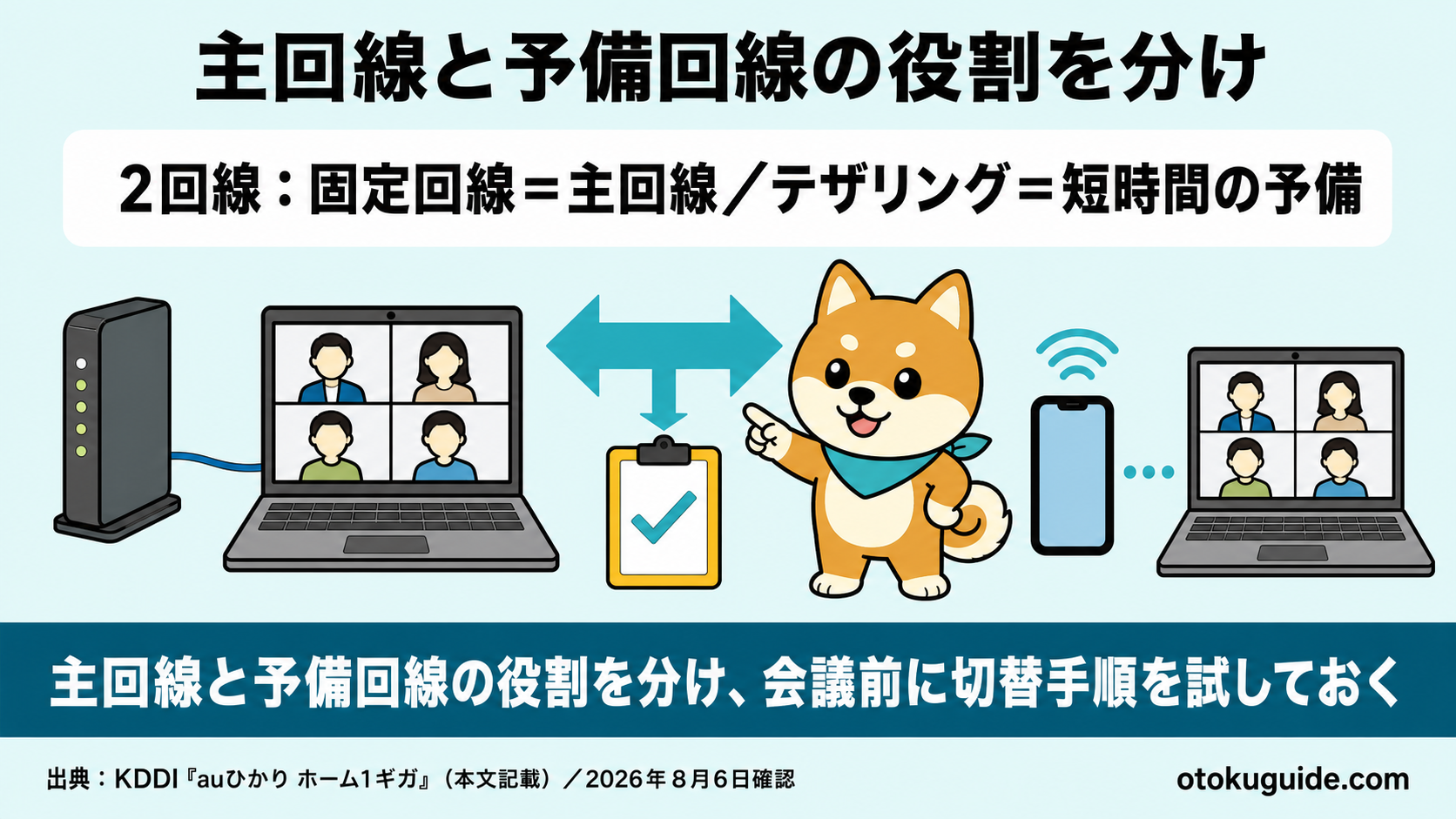
固定回線は日常の主回線、スマホのテザリングは短時間の予備と役割を分けると運用しやすくなります。障害や工事で固定回線が使えない場合、会議へ再接続する手順を一度試しておけば、当日に設定画面を探す時間を減らせます。
予備回線を試すときは、会社のセキュリティ規程、スマホ側のデータ利用量、端末の充電を確認します。公衆Wi-Fiへ急に切り替えるより、利用者が管理できる回線を候補にしておく方が、接続先を説明しやすくなります。
最後に確認する注意点・対象外条件
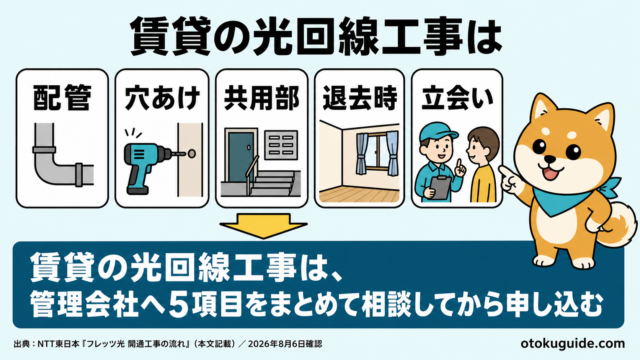
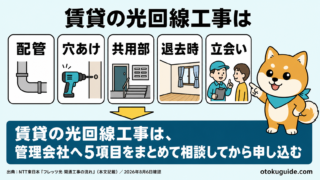
auひかりは全国一律に利用できるわけではありません。設置住所、建物設備、住居形態によって提供できない場合があります。賃貸で外壁への固定や穴あけなどが必要なら、建物所有者や管理会社の承諾が必要になることがあります。
この記事のauひかり案内は、新規に利用する人が対象です。すでに利用中の方、過去に同じ窓口へ問い合わせた方、解約後に再開通する方は対象外となる場合があります。フォームを送信したあとは連絡に応答し、工事を行い、宅内機器の接続設定まで終えると利用を始められます。
在宅会議の安定は、回線だけで保証されるものではありません。Wi-Fi環境、端末、アプリ、社内ネットワーク、接続先サービスも影響します。まず有線接続で切り分け、宅内配置を整えたうえで、回線変更が必要かを判断してください。
よくある質問
Wi-Fiルーターを替えれば解決しますか
先に有線LANで同じ会議を試します。有線では安定し、Wi-Fiだけ不安定なら、置き場所や周波数帯、宅内機器を見直す余地があります。有線でも不安定なら、ルーター交換だけで決めず、端末や回線、会議サービスを順に切り分けます。
会議中だけ家族の動画を止めるべきですか
毎回止める前に、同時利用時の状態を記録します。端末の大容量更新やバックアップを会議外へ移すだけで改善する場合があります。家族の利用を一律に制限するのではなく、止まると困る通信と時間を共有します。
開通前の仕事はどう備えますか
旧回線を先に解約せず、新回線で通信できてから切り替えます。工事日が決まるまでの間は、会社が認める予備回線や出社場所を確認します。テザリングを使う場合も、データ量と社内規程を先に見ます。
まとめ
在宅会議の通信環境は、会議席とルーターの位置を決め、有線接続で試し、同時利用を時間帯別に整理し、予備回線を用意する4段階で整えられます。契約を変える前に家の中を確認することで、必要な改善が配線なのか、機器なのか、回線なのかを分けられます。
auひかりを候補にする場合は、設置住所で提供可否を確認し、申込後の工事と接続設定までを予定に入れます。ゴールは申込ボタンではなく、仕事用パソコンで実際に通信できる開通完了です。
出典一覧
※本記事の内容は2026年8月6日に確認した公式案内をもとにしています。提供エリア、工事方法、機器は住所と契約内容により異なります。