YouTube Premium年間プランはいくら安い?変更方法
#PR
YouTube Premium年間プランはいくら安い?変更方法と注意点
YouTube Premiumの個人プランを月払いで続けるか、年間プランへ変えるか。日本向け公式Web申込画面の表示額では、月1,280円に対して年間プランは12か月間12,800円です。月額を12回払う15,360円との差は2,560円になります。
ただし、利用中のプランをそのまま年払いへ変更する方式ではありません。既存メンバーシップの解約、請求対象期間の終了、Webブラウザからの再申込が必要です。さらに、年間プランは全額前払いで、払い戻しや一時停止ができません。
数字だけを見ると年間プランを選びたくなりますが、途中で使わなくなる可能性や、家族で使いたいかどうかによって答えは変わります。この記事では、表示額の差だけでなく、申込前の準備、つまずきやすい点、一人暮らしと家族それぞれの考え方まで順番に整理します。
目次
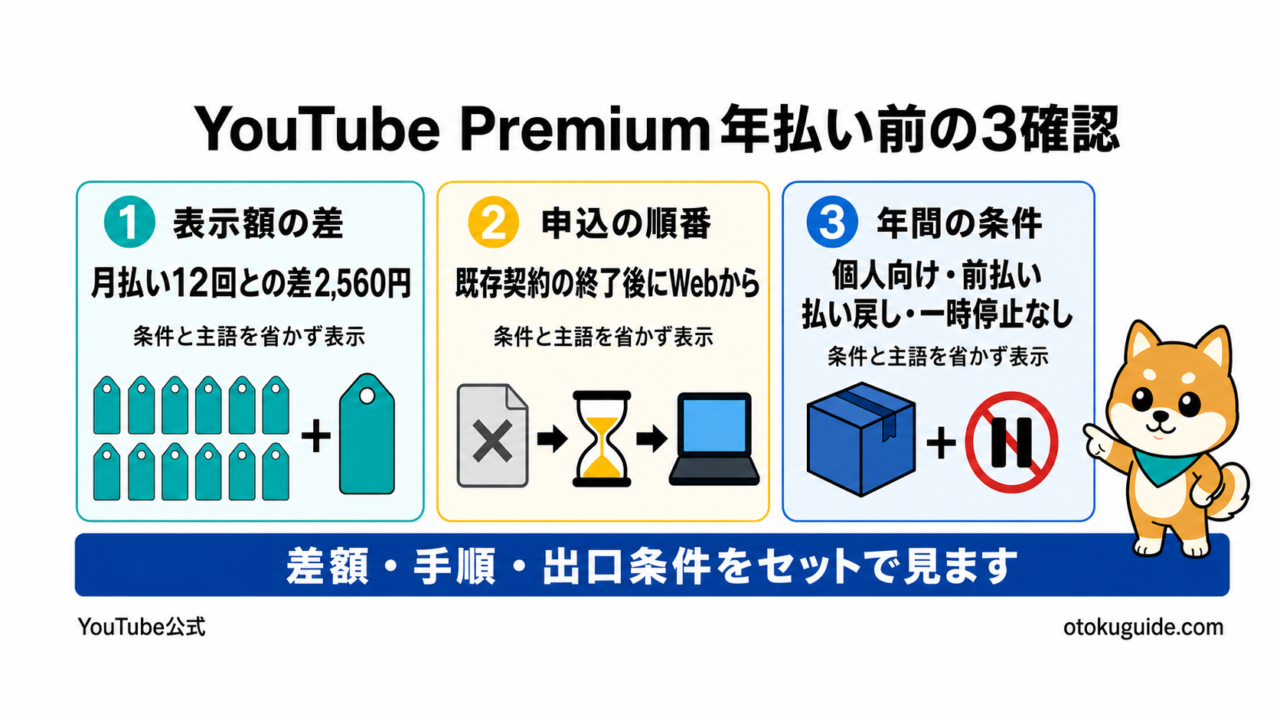
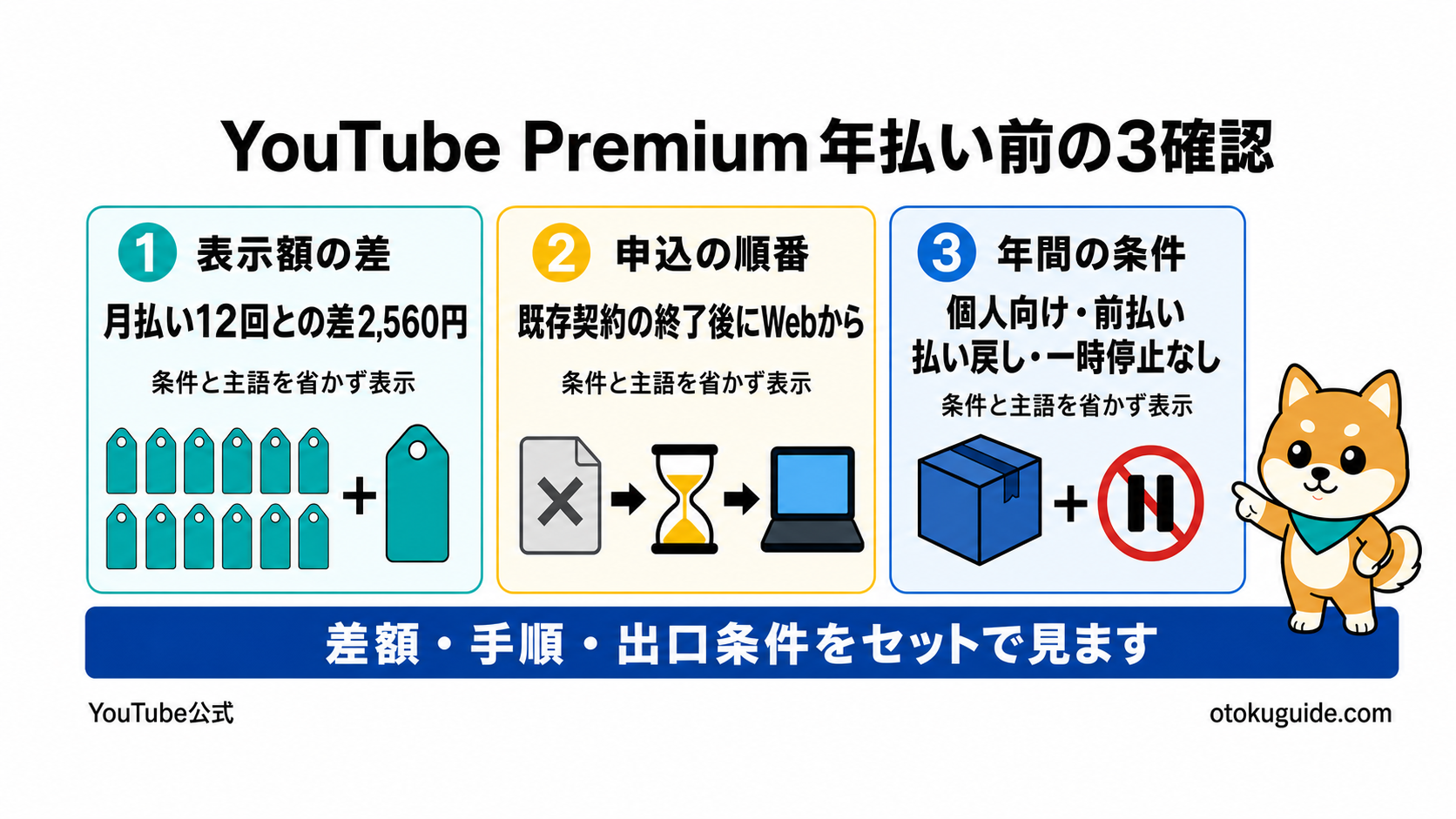
YouTube Premium年間プランで確認すること3選
- 月払いを12回続ける場合と年間プランの表示額の差は2,560円
- 利用中なら解約し、請求対象期間の終了後にWebブラウザから申し込む
- 個人ユーザー向けの前払いプランで、払い戻しや一時停止はできない
この3点は別々ではなく、ひと続きで考えるのがコツです。差額だけで決めると、全額前払いの重さや、途中で止めても一部払い戻しを受けられない条件を見落としやすくなります。反対に、解約の手間だけを見て候補から外すと、今後も継続する人にとっては比較すべき表示額の差を見逃します。
まずは「これまで使ったか」ではなく「これからも使うか」を考えてください。最近あまり動画を見ていない、無料の利用方法でも困らない、生活環境が変わりそう、といった不確定要素があるなら、前払いを急がないほうが整理しやすいです。日常的に使っていて、支払方法と契約先のGoogleアカウントも決まっているなら、次の節で月払いと年間プランを同じ条件にそろえて比べましょう。
ほかの定額サービスも一緒に棚卸ししたい場合は、YouTube Premiumだけを単独で決めるより、固定費全体の中で優先順位を付けると判断がぶれにくくなります。
① 月払いとの差額は年2,560円
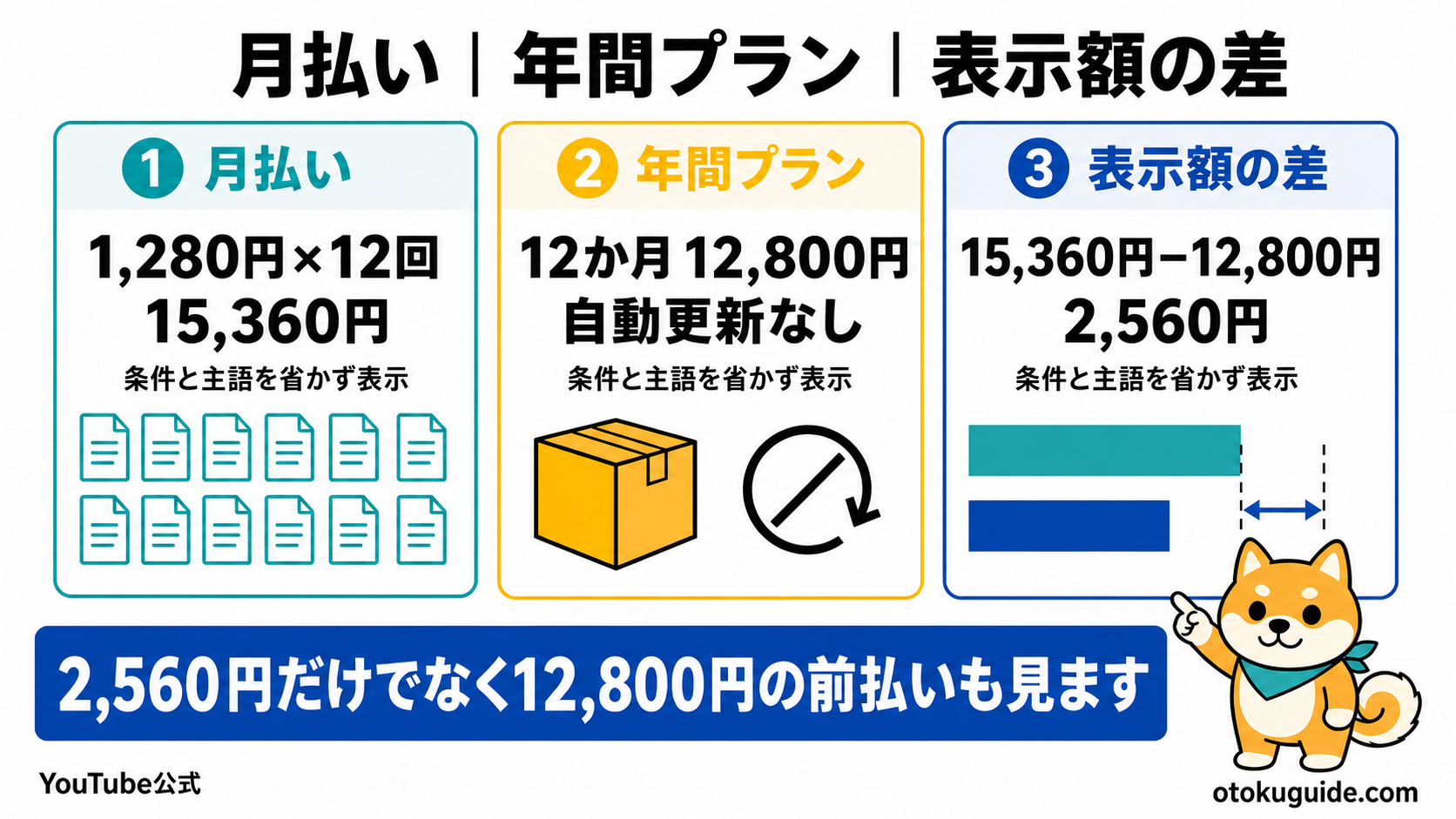
日本向けYouTube公式Web申込画面に表示される個人プランは、月単位が1,280円、年単位が12か月間12,800円です。年間プランは自動更新されません。
月払いを12回続ける場合は、1,280円×12回=15,360円。年間プランとの差額は、15,360円−12,800円=2,560円です。比較対象は日本向け公式Web申込画面の個人プラン同士で、AppleのApp Store経由料金は含みません。
- 月払いを12回:15,360円
- 年間プラン:12,800円
- 表示額の差:2,560円
差額だけでなく、支払いのタイミングも変わります。月払いは1,280円ずつですが、年間プランでは12,800円を全額前払いします。日用品をまとめ買いする場面に似ていて、合計額は小さくできても、先にまとまった代金が必要で、小分けの購入には戻せません。
比べるときは、月払いの金額だけを頭の中で足すのではなく、メモに「月払いを続けた場合」「年間プランを選んだ場合」と書き分けるのがおすすめです。その下に、前払いできるか、途中で使わなくなる可能性があるか、自動更新の有無を並べます。表示額の差と契約条件を同じ場所に置けば、安さだけに引っぱられません。
また、月払いを始めたばかりの人と、長く使っている人で計算式が変わるわけではありません。大切なのは、過去にいくら払ったかではなく、これから月払いを続ける場合と、これから年間プランを契約する場合を比べることです。すでに支払った月額分を年間プランの表示額から差し引く、という仕組みは公式手順に示されていません。
この記事では、1,280円と12,800円を日本向け公式Web申込画面の表示額として比較しています。購入画面で最終的な支払内容まで確認してください。
年間プランの支払いをクレジットカードにまとめる場合は、申込条件と引き落とし口座も先に確認しておくと、支払先を見失いにくくなります。
② 利用中なら解約後に年間プランへ申し込む
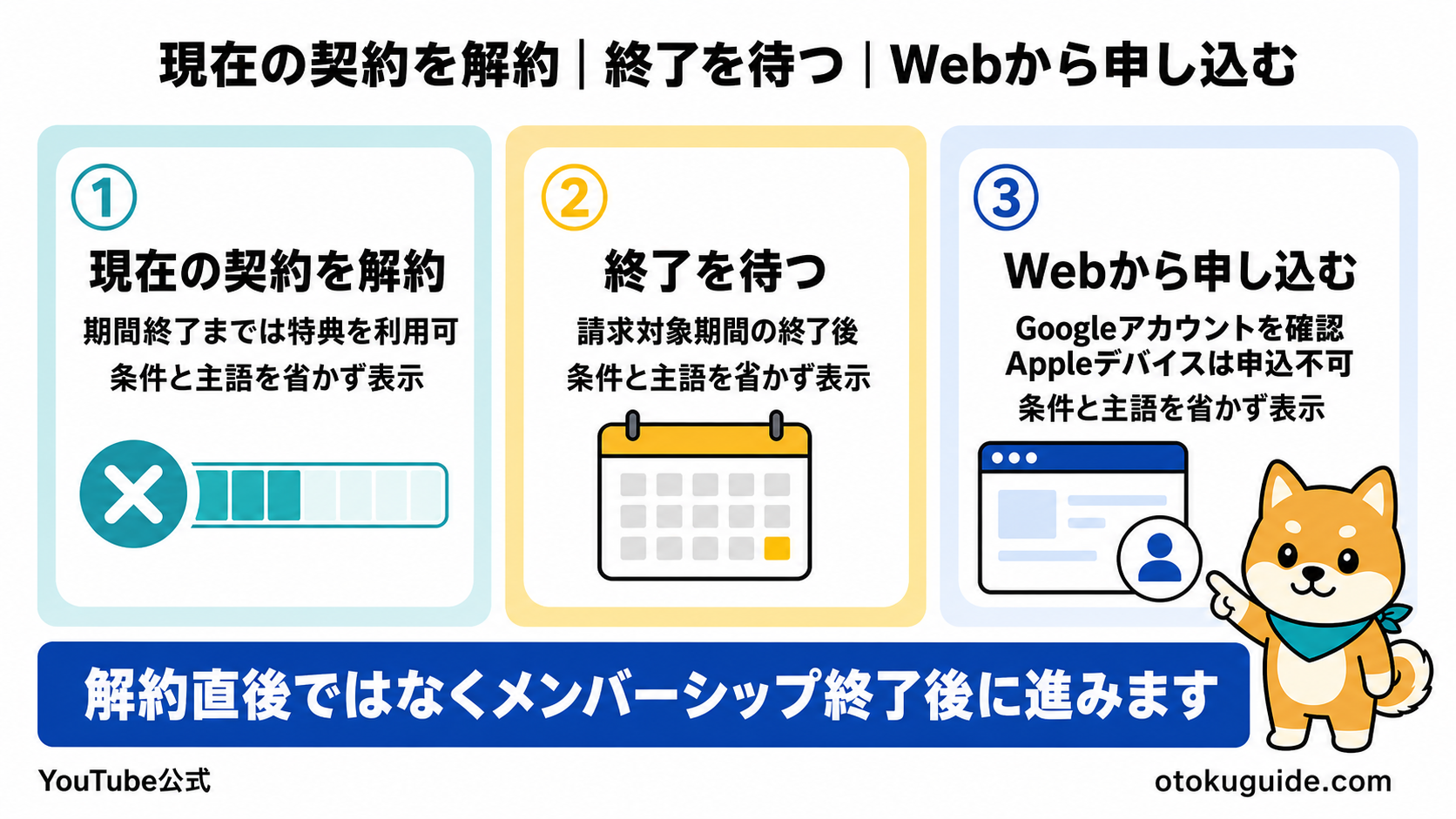
現在YouTube PremiumまたはYouTube Music Premiumを利用している人は、契約中のプランを直接年間プランへ書き換えるのではありません。公式ヘルプでは、既存のメンバーシップを解約し、年間プランへ申し込む流れが示されています。
- 現在のメンバーシップを解約する
- 現在の請求対象期間が終わり、既存メンバーシップが終了するのを待つ
- モバイルまたはパソコンのWebブラウザで年間プラン用ページへアクセスする
- 登録するGoogleアカウントへログインする
- 「年間プランを利用する」を選び、支払いの詳細を入力して購入を完了する
ここで大事なのは、「解約した直後に年間プランへ申し込む」ではなく、現在の請求対象期間が終わるのを待つことです。月額プランは解約後も、請求対象期間が終わるまでは特典を利用できます。再登録しない限り次の請求は発生しません。年間プランの条件には、現在YouTube PremiumまたはMusic Premiumに加入していないことが含まれるため、既存メンバーシップの終了を待ってから申し込みます。
解約前にメモしておく項目
解約ボタンを押す前に、利用中のGoogleアカウント、現在の請求元、請求対象期間が終わるタイミングを確認しておきましょう。家族で端末を共用している場合は、ブラウザに別のGoogleアカウントが残っていないかも見ます。いつも動画を見るアカウントと、年間プランを購入するアカウントがずれると、申し込み後に「特典が反映されていない」と勘違いしやすくなります。
画面を開いたら、右上などに表示されるアカウント情報を確認し、そのアカウントで有料メンバーシップ画面を開きます。請求元がYouTubeなのかAppleなのかを見て、解約先を決めてください。手続き後は、終了まで特典を使える状態と、次の請求が発生しない状態を混同しないようにします。
Apple経由で利用している場合
請求元がAppleになっている場合は、Appleアカウントで既存メンバーシップを解約できます。ただし、Appleデバイスでは年間プランに申し込めません。Apple側での解約と、YouTubeの年間プランへの申込は別の操作です。
つまり、Apple経由で利用中のプランを、その場で年間プランへ直接変えるものではありません。既存プランをApple側で解約し、メンバーシップが終了した後、Appleデバイス以外から年間プランを申し込む必要があると判断できます。これは複数の公式記載を組み合わせた整理なので、実際の申込画面に表示される案内も確認してください。
③ 前払い・対象・返金条件を確認する
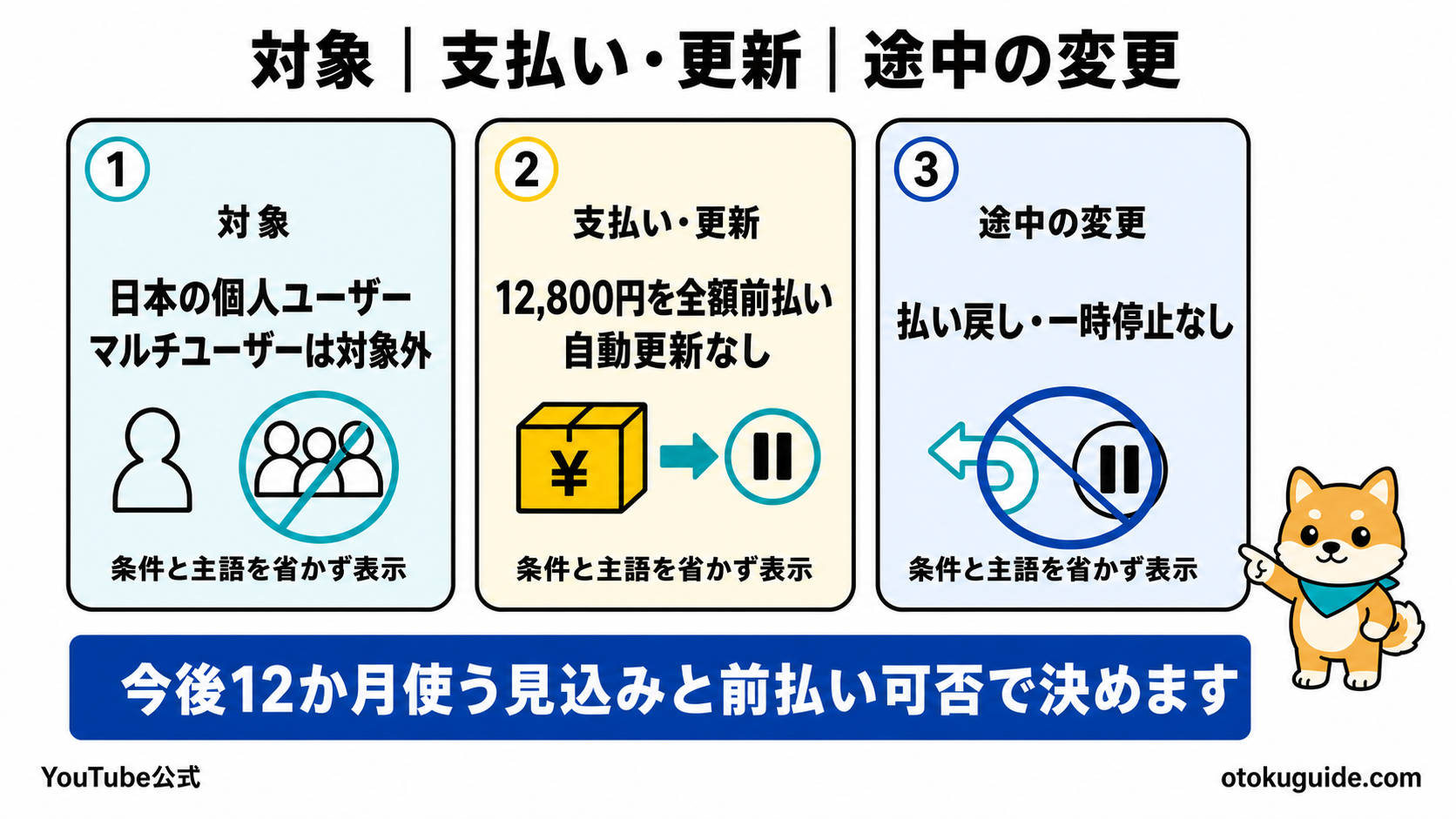
年間プランは、自動更新されない個人用サブスクリプションで、全額を前払いします。提供対象国・地域に居住する個人ユーザーが対象で、日本は提供対象に含まれます。ファミリーなどのマルチユーザープラン利用者向けには提供されていません。
年間プランは払い戻しや一時停止ができません。満了前に利用停止を希望する場合はYouTubeサポートへ連絡しますが、停止後は特典を利用できなくなり、一部払い戻しもできません。「一度止めて、忙しい時期が過ぎたら残りを再開する」という使い方はできないため、長く使う見込みがあるかを申込前に考える必要があります。
一方、月額などの自動更新プランはいつでも解約でき、自動更新がオフになります。請求対象期間の終了までは特典を利用できますが、解約から期間終了までの分は払い戻されません。動画や機能が正常に動作しない場合には、払い戻しを受けられる場合があります。ただし、申し出れば必ず払い戻されるとは公式資料に書かれていません。
年間プランが候補になりやすい人
今後12か月使う見込みがあり、12,800円を前払いでき、途中の払い戻しや一時停止が不要な人です。通勤や家事の時間に日常的に利用しているなど、自分の生活の中で使う場面を具体的に挙げられるなら判断しやすくなります。
月払いを残したほうが判断しやすい人
生活環境が変わりそうな人、利用頻度が安定していない人、前払い後に家計が窮屈になる人です。途中で使わなくなる可能性があるなら、2,560円の差額だけでなく月払いの柔軟さも比べてください。年間プランを選ばないことが損というわけではなく、変更しやすさを残す選択です。
Appleのストア経由で購入した分の払い戻しには、Appleの承認と払い戻しポリシーが適用されます。YouTubeへ連絡するケースとAppleへ連絡するケースを、請求元で切り分けてください。
一人暮らしと家族で選び方を分ける
YouTube Premiumの選択は、誰が使うかで比べる対象が変わります。一人で使うなら個人の月払いと年間プランを中心に考えられますが、家族で使うなら、個人の年間プランだけで結論を出さないほうが安全です。
一人暮らし・一人で使う場合
個人プランの月払いと年間プランを比べます。見るポイントは、12か月使う見込み、12,800円を前払いできるか、途中停止や払い戻しが不要かです。毎月の支払いを減らしたい気持ちだけで決めず、今の利用頻度を振り返ってください。
無料期間や過去の利用期間を含めて考えるより、これからの生活で動画や音楽をどの場面で使うかを書き出すほうが現実的です。移動、家事、勉強など、自分にとって欠かせない利用場面があるかを確認します。思いつかなければ、いったん月払いを続けて利用状況を見る選択もできます。
家族で使う場合
日本向け公式Web申込画面では、ファミリープランは月額2,280円と表示されています。契約者本人に加え、同世帯の13歳以上の家族を5名まで追加できます。一方、年間プランは個人ユーザーのみが対象で、マルチユーザープラン向けには提供されていません。
そのため、家族で使いたいのに個人の年間プランだけを見て決めると、実際の使い方とプランが合わなくなる可能性があります。誰が利用するのか、同世帯の条件に当てはまるか、各自のGoogleアカウントをどう使うかを家族内で確認してから、個人プランとファミリープランを比べてください。
学生が使う場合
日本向け公式Web申込画面では、学生プランは月額780円と表示されています。対象は資格要件を満たす学生で、確認手続きは毎年必要です。個人の年間プランだけでなく、学生プランの対象になるかも公式画面で確認してから決めましょう。
家族の支払いをまとめて管理したい場合は、サービスの契約者、実際の利用者、支払いに使うカードや口座を一覧にしておくと整理しやすくなります。
申し込みでつまずきやすい点
年間プランの選択肢が表示されない
まず、現在のYouTube PremiumまたはMusic Premiumが終了しているかを確認します。解約操作が完了していても、請求対象期間が残っている間は特典を使えるため、メンバーシップ自体がまだ終了していないことがあります。加入中ではないことが年間プランの条件なので、終了後にWebブラウザから年間プラン用ページを開き直してください。
次に、使っている端末を確認します。Appleデバイスでは年間プランに申し込めません。いつもiPhoneやiPadで動画を見ている人も、年間プランの申込端末は分けて考える必要があります。
解約したのに特典が残っている
月額プランを解約しても、請求対象期間が終わるまでは特典を引き続き利用できます。特典が残っているから解約に失敗した、とすぐに決めつけず、有料メンバーシップ画面で次の請求が発生する状態かどうかを確認してください。終了を待つ間に、年間プランを購入するGoogleアカウントと支払方法を準備しておくとスムーズです。
別のGoogleアカウントで購入しそうになる
ブラウザに複数のGoogleアカウントでログインしていると、普段使うアカウントとは別のアカウントで購入画面を開くことがあります。購入を確定する前に、メンバーシップの登録先となるGoogleアカウントを確認してください。家族の端末や共用パソコンを使う場合は特に注意が必要です。
表示額だけで即決しそうになる
購入画面では、プラン名、表示額、支払い方法、登録するGoogleアカウントをひとつずつ確認します。この記事の比較は日本向け公式Web申込画面の表示額で、AppleのApp Store経由料金を含みません。また、公式資料では税込額との明示を確認できていないため、最後は自分の購入画面に表示される支払内容を基準にしてください。
よくある質問
Q. 月額プランから年間プランへ、そのまま切り替えられますか?
現在のメンバーシップを直接書き換える流れではありません。既存メンバーシップを解約し、請求対象期間が終わってメンバーシップが終了した後、Webブラウザから年間プランへ申し込みます。
Q. 年間プランは自動更新されますか?
自動更新されません。年間プランは個人用の前払いサブスクリプションです。継続したい場合も、契約内容をあらためて確認できるようにしておきましょう。
Q. 途中で使わなくなったら、残りの分は返金されますか?
年間プランは払い戻しや一時停止ができず、失効前に利用を停止しても一部払い戻しはできません。満了前に停止したい場合はYouTubeサポートへ連絡しますが、停止後は特典を利用できなくなります。
Q. iPhoneから年間プランを申し込めますか?
Appleデバイスでは年間プランに申し込めません。Apple経由で既存プランを利用している場合は、Appleアカウントで解約し、メンバーシップの終了後にAppleデバイス以外から申し込む流れを確認してください。
Q. 家族で年間プランを使えますか?
年間プランは個人ユーザーのみが対象で、マルチユーザープラン向けには提供されていません。家族で利用したい場合は、日本向け公式Web申込画面に表示されるファミリープランの条件と、自分たちの使い方を比べてください。
今できること
- YouTubeの有料メンバーシップ画面で、利用中のプラン、請求元、請求対象期間を確認する
- 月払い12回の15,360円と年間プラン12,800円を並べ、差額2,560円と前払い条件を確認する
- 一人で使うのか、家族で使うのか、学生プランの対象を確認する必要があるのかを整理する
- 年間プランへ進むなら既存プランを解約し、終了後に対象端末のWebブラウザから申し込む
- 購入直前にGoogleアカウント、プラン名、表示額、支払い方法をもう一度確認する
判断基準は「表示額の差」「既存契約の終了」「前払いと返金条件」です。12か月使う見込みがあり、途中返金がなくてもよいと判断できたら、年間プランを候補にできます。使わない期間が出そうなら、月払いを続ける選択も残しておきましょう。
家族で利用するなら、個人向け年間プランの差額だけで決めず、ファミリープランの対象条件を確認します。学生本人が使うなら、学生プランの資格要件を満たすかも先に見てください。どのケースでも、最初に利用者を決め、次に契約するGoogleアカウントを決め、最後に支払い方法を確認すると迷いにくくなります。
解約操作をする前に、年間プランへ進むGoogleアカウントも決めておくと、契約先を取り違えにくくなります。ほかのサブスクも同じカードや口座から支払っているなら、YouTube Premiumだけでなく一覧にしておくと、使っていない契約にも気づきやすくなります。