楽天モバイルのテザリングは4手順。対応確認・接続・通信量・充電を管理
#PR
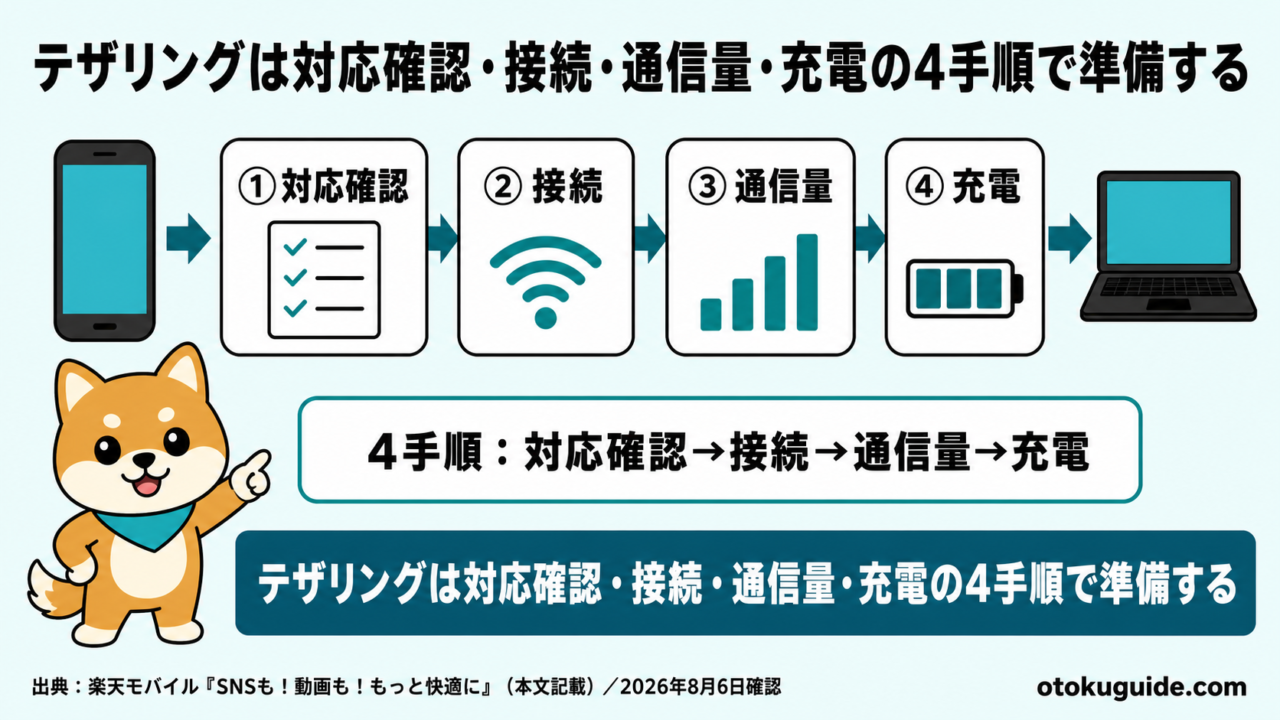
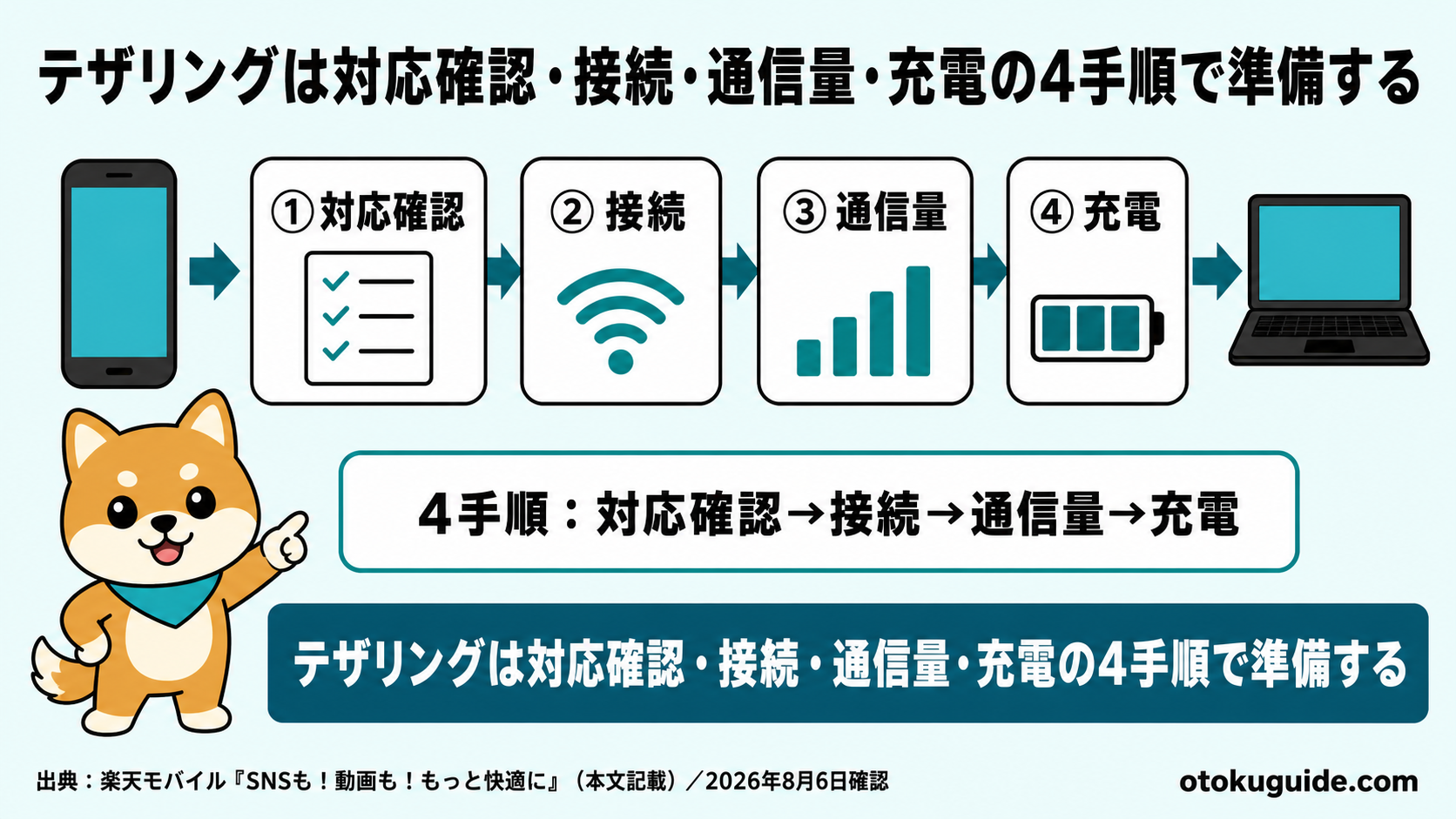
テザリングは結局どこまで使えるのか。ここが分かると、予備回線の話がぐっと楽になります。テザリングは、スマホをパソコンやタブレットの通信口として使う機能です。外出先や固定回線の一時的な予備として使うなら、対応端末の確認、接続設定、通信量の確認、充電管理の4手順。ここだけ押さえておけば迷いません。
楽天モバイルはテザリングをプラン利用料金に含めていますが、テザリングで使った通信もプランのデータ利用量へ加算されます。「追加料金がない」と「通信量を数えなくてよい」は別です。この記事では、主回線の代替を断定せず、短時間の作業に使う準備を整理します。
📌30秒でわかる結論
- スマホと接続先端末がテザリングに対応しているか、OSと公式の対応情報を確認します。
- Wi-Fi接続は使いやすく、USB接続はケーブルが必要、Bluetooth接続は対応状況の確認が必要です。
- 接続名とパスワードを他人へ見せず、利用後はテザリングをオフにします。
- テザリングの通信量はRakuten最強プランのデータ利用量に加算されます。
- この記事で案内しているのはRakuten最強プランです。データ通信のみのプランや端末だけの購入は条件が異なります。申込後は開通手続きを終えてから利用を始められます。
楽天モバイルの対応エリアと申込条件を確認する
楽天モバイル1. 端末と作業内容の対応を確認する
最初に、スマホ側でテザリングを利用できるか確認します。OSの設定画面に「インターネット共有」「アクセスポイント」「テザリング」などの項目がありますが、名称は端末によって違います。楽天モバイルの対応製品情報と端末メーカーの案内を合わせて見ます。
接続するパソコンやタブレットも、Wi-Fi、USB、Bluetoothのどれに対応するか確認します。会社貸与端末では、個人スマホへの接続やUSB機器の利用が禁止されている場合があります。社内規程とVPNの接続手順を先に確認します。
作業内容は、メール、文書編集、オンライン会議、大容量ファイル送受信、OS更新に分けます。急ぎのメールと長時間の動画会議では通信量も電池消費も違います。予備回線として使うなら、まず短時間の作業で接続テストをします。
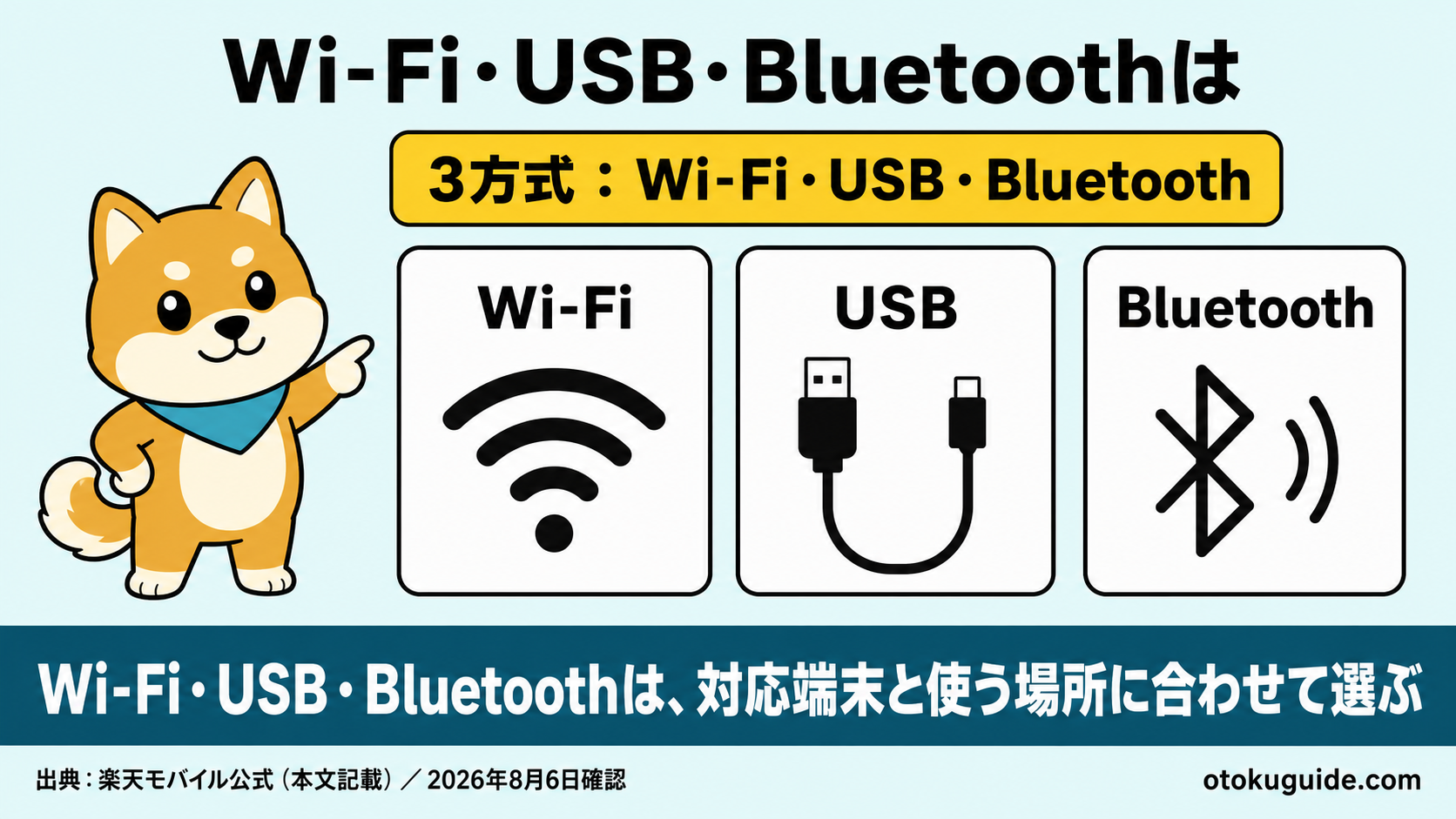
2. 3つの接続方法を使い分ける
Wi-Fiテザリングは、スマホが作るネットワーク名を接続先で選び、パスワードを入力します。複数端末で使いやすい一方、周囲にネットワーク名が表示されます。氏名や電話番号をネットワーク名にせず、推測されにくいパスワードを設定します。
USBテザリングは、対応するケーブルでスマホとパソコンをつなぎます。充電しながら使える場合がありますが、端末とOS、ケーブルの対応が必要です。データ通信に対応しない充電専用ケーブルでは接続できません。
Bluetoothテザリングは、先にペアリングが必要です。すべての端末で同じように使えるとは限らないため、端末の説明書を確認します。どの方法でも、利用後は共有設定をオフにし、不要な接続端末を削除します。
作業ごとに通信が増える要因を切り分ける
楽天モバイル公式は、テザリングをプラン利用料金に含む一方、利用した通信量はプランのデータ利用量へ加算すると案内しています。テザリングだけ別枠のデータ容量が付くわけではありません。
利用前後にmy 楽天モバイルなどでデータ利用量を確認し、何をしたときに増えたかを記録します。表示は請求確定値と差が出る場合があるため、細かな一致を前提にせず目安として使います。
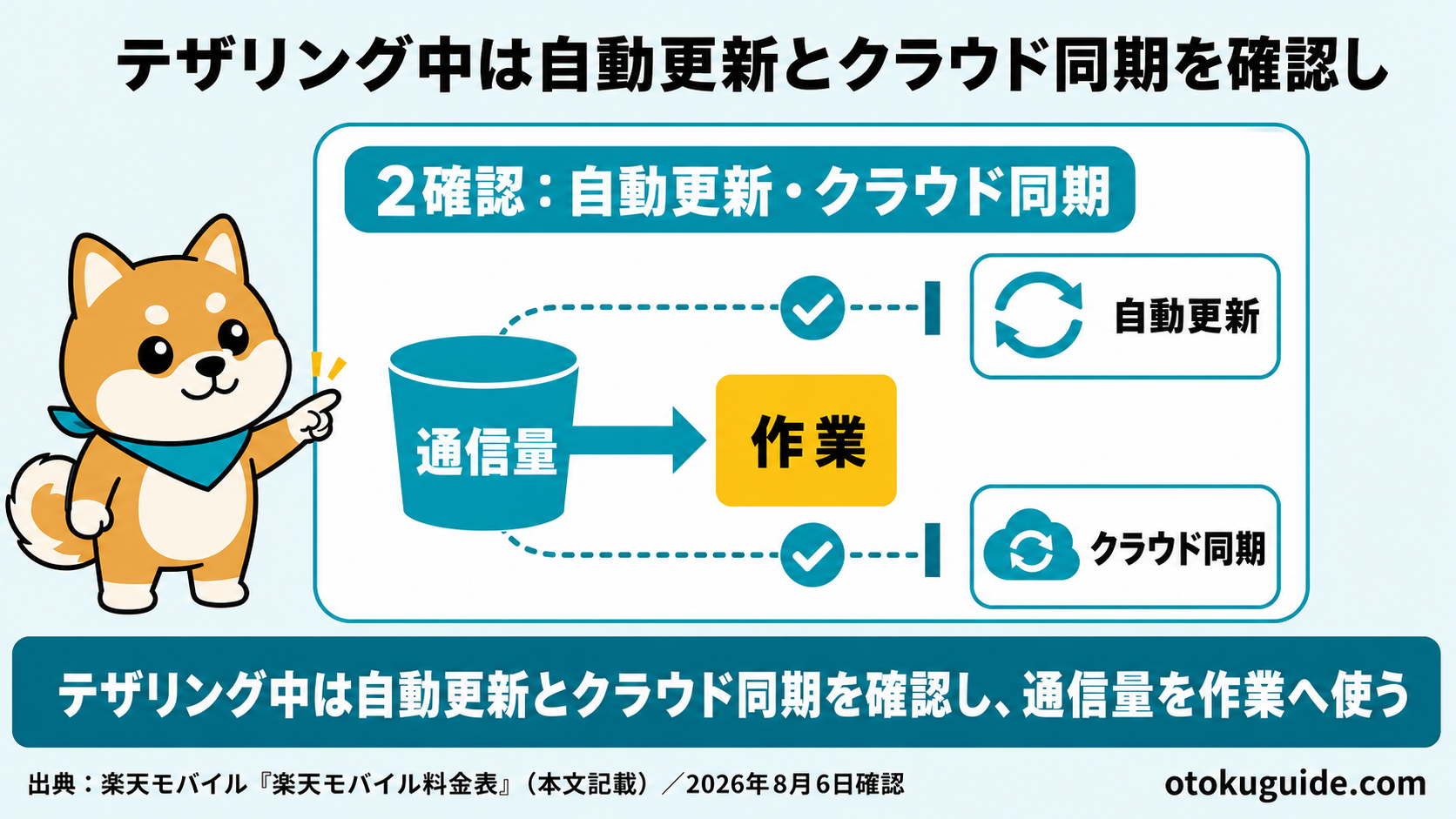
パソコン側では、OSやアプリの自動更新、クラウド同期、写真バックアップが動くことがあります。テザリング中は従量制接続の設定が使えるか確認し、大容量更新を固定回線へ戻った後に回します。必要なファイルを事前に端末へ保存しておくと、外出先の通信を減らせます。
用途ごとの消費量は画質やアプリで変わるため、記事にない容量を固定値として置かず、増えやすい動作と止められる動作で整理します。この表では「通信を始める前に止められるもの」を優先して確認します。
| 用途 | 通信が増える要因 | テザリング前の判断 | 利用後の確認 |
|---|---|---|---|
| メール・文書編集 | 添付ファイル、クラウド同期 | 必要資料を端末へ保存 | 利用前後のデータ量を見る |
| オンライン会議 | 長時間の映像・音声通信 | 予定場所で接続テスト | 発熱と電池残量も見る |
| 大容量ファイル送受信 | ファイル本体の転送 | 固定回線へ戻せるなら後回し | 送受信の完了を確認 |
| OS・アプリ更新 | バックグラウンド更新 | 自動更新を確認 | 意図しない通信がないか見る |
楽天モバイルの対応エリアと申込条件を確認する
楽天モバイル4. 電池と発熱を含めて予備回線を作る
テザリング中はスマホの通信と画面操作が増え、電池を消費します。長時間使う可能性があるなら、充電器、モバイルバッテリー、対応ケーブルを準備します。高温になる場所や布の上へ置かず、端末メーカーの注意に従います。
固定回線の予備として使う場合は、停電時に充電できるかも確認します。ただし、基地局やネットワーク側の状況によって通信できないこともあります。テザリングがあれば必ず仕事を継続できるとは断定せず、連絡先や作業の代替手順も用意します。
最後に確認する注意点・対象外条件
テザリングの速度と接続範囲は、場所、電波、混雑、端末、接続台数で変わります。楽天モバイルは公平なサービス提供のため混雑時などに速度制御を行う場合があると案内しています。オンライン会議や大容量送信が常に安定する保証ではありません。
この記事で案内しているのはRakuten最強プランです。データ通信のみのプランや、端末だけを買う場合は条件が異なります。申し込んだあとは端末の到着と開通手続きがあるので、実際に使い始めるまでの日数も見ておいてください。
利用料金は毎月のデータ利用量で変わります。テザリング分も合算されるため、申込前に現在のスマホ通信量と外出先で使う作業を確認します。海外利用、通話、SMS、オプションは別条件があるため、料金表と重要事項説明を確認してください。
接続テストは利用予定の場所で行います。
接続前に迷いやすい点を解消する
テザリングは固定回線の代わりになりますか
用途と場所によります。短時間のメールや文書作業に使えても、長時間の会議、大容量更新、複数端末の同時利用が常に安定するとは限りません。普段の利用場所で試し、固定回線の解約とは別に判断します。
パスワードは毎回変えるべきですか
端末の案内に従い、推測されにくい文字列を設定します。共有した相手や登録端末を確認し、不特定多数へ教えません。利用後はテザリングをオフにし、不要な端末の登録を削除します。
通信量を抑えるには何を止めますか
OS更新、アプリ更新、クラウド同期、写真バックアップ、大容量動画の自動再生を確認します。会社端末では設定変更が禁止される場合があるため、管理者の指示を優先します。必要な資料は固定回線で事前に保存します。
eSIMならすぐ使えますか
eSIM対応端末でも、申込、審査、本人確認、開通手続きが必要です。端末の対応とSIMロックの状態、設定手順を確認します。「eSIM対応」と「申込直後に必ず利用開始できる」は同じではありません。
予備回線として残すための最終確認
楽天モバイルのテザリングは、対応確認、接続、通信量、充電の4手順で準備できます。Wi-Fi、USB、Bluetoothの違いを確認し、パスワードを管理し、自動更新を止め、短時間の接続テストをしておくと予備回線として使いやすくなります。
申込を検討する場合は、テザリングだけでなく普段のスマホ回線として利用エリアと料金条件を確認してください。端末の到着や開通手続きを終え、実際に回線を使い始めるまでを予定に入れておきましょう。
楽天モバイルの対応エリアと申込条件を確認する
楽天モバイル出典一覧
※本記事の内容は2026年8月6日に確認した公式案内をもとにしています。対応端末、利用エリア、料金、速度制御条件は申込前に公式情報を確認してください。