スマホのギガが足りない?データ消費を減らす設定7つ

#PR
最終更新:2026年7月11日
- ギガを減らす王道は、①動画の画質を下げる ②アプリの自動通信をWi-Fi時だけにするの2つ。これだけで消費が大きく変わります。
- とくに動画がギガの大半。画質を1080p→480pにすると、1時間あたり約2GB→約0.6GBまで下がります(目安)。
- iPhoneは「省データモード」、Androidは「データセーバー」が基本の節約スイッチです。
- プランを上げる前に、まずは設定の見直しから。お金をかけずに今日からできます。
「月末になると毎回ギガが足りない」「気づいたら速度制限」——これ、我が家でもよくある悩みでした。でも、プランを上げる前にやれることはたくさんあります。この記事では、iPhone・Androidの両方について、お金をかけずにデータ消費を減らす設定を7つ紹介します。
まず「何がギガを食っているか」を知る
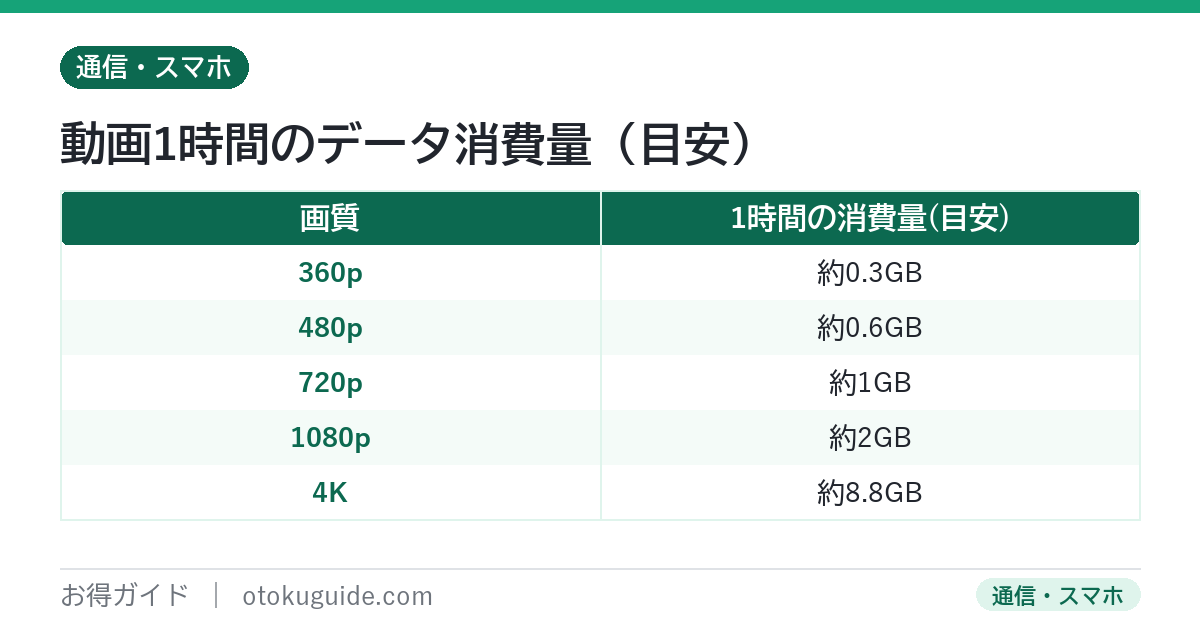
結論から言うと、スマホのギガを最も食べているのは、たいていの人が動画です。YouTubeなどの動画を1時間見たときの、画質ごとのデータ消費量の目安がこちらです(NTT東日本の資料をもとに。数値は環境で変動します)。
| 画質 | 1時間あたりの消費量(目安) |
|---|---|
| 360p | 約0.3GB |
| 480p | 約0.6GB |
| 720p | 約1GB |
| 1080p(フルHD) | 約2GB |
| 4K | 約8.8GB |
画質を1段下げるだけで、消費量は大きく変わります。まずはここが節約の一丁目一番地です。
【iPhone】3つの節約設定
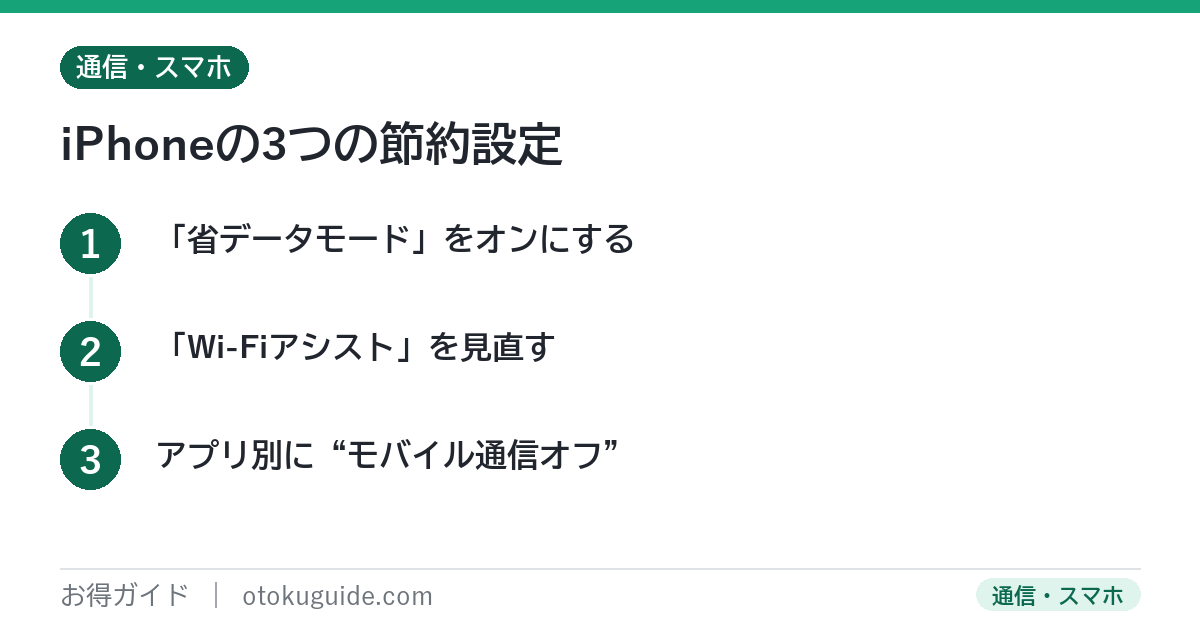
- 省データモードをオンにする。 「設定 → モバイル通信 → 通信のオプション」から設定できます(4Gは「省データモード」、5Gは「データモード」で選択)。オンにすると、アプリの自動ダウンロードやバックグラウンド更新、動画の高画質再生などが抑えられます。
- Wi-Fiアシストを見直す。 Wi-Fiが弱いと自動でモバイル通信に切り替わる機能で、標準でオンになっています。「設定 → モバイル通信」の下のほうにあります。弱いWi-Fiをよく使う人が、知らぬ間のギガ消費を抑えたいときの選択肢です(ただしAppleによれば増加分は元々わずかとのこと)。
- アプリ別にモバイル通信をオフにする。 「設定 → モバイル通信」の下部にアプリ一覧があります。動画やクラウド同期など、モバイル回線で使わせたくないアプリを個別にオフにできます。
【Android】3つの節約設定
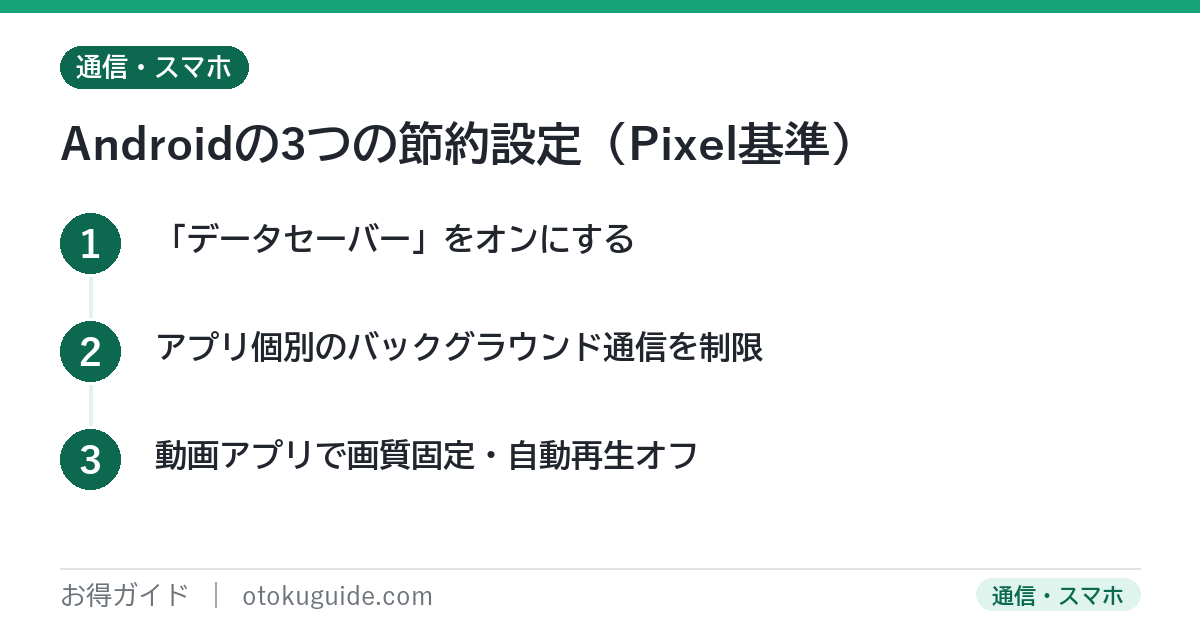
Androidは機種によってメニュー名が少し異なります。ここではPixelを基準に紹介します。
- データセーバーをオンにする。 「設定 → ネットワークとインターネット → データセーバー」でオン。多くのアプリがWi-Fi時だけ裏で通信するようになります。常に通信させたいアプリは「無制限のデータアクセス」で個別に許可できます。
- アプリ個別のバックグラウンドデータを制限する。 「設定 → アプリ → 対象アプリ → モバイルデータとWi-Fi」から、バックグラウンドデータをオフにできます。
- 動画アプリで画質を固定する。 YouTubeなどアプリ側の設定で、モバイル通信時の画質を低〜中に固定し、自動再生をオフに。これが効きます。
画質を下げると、これだけ変わる
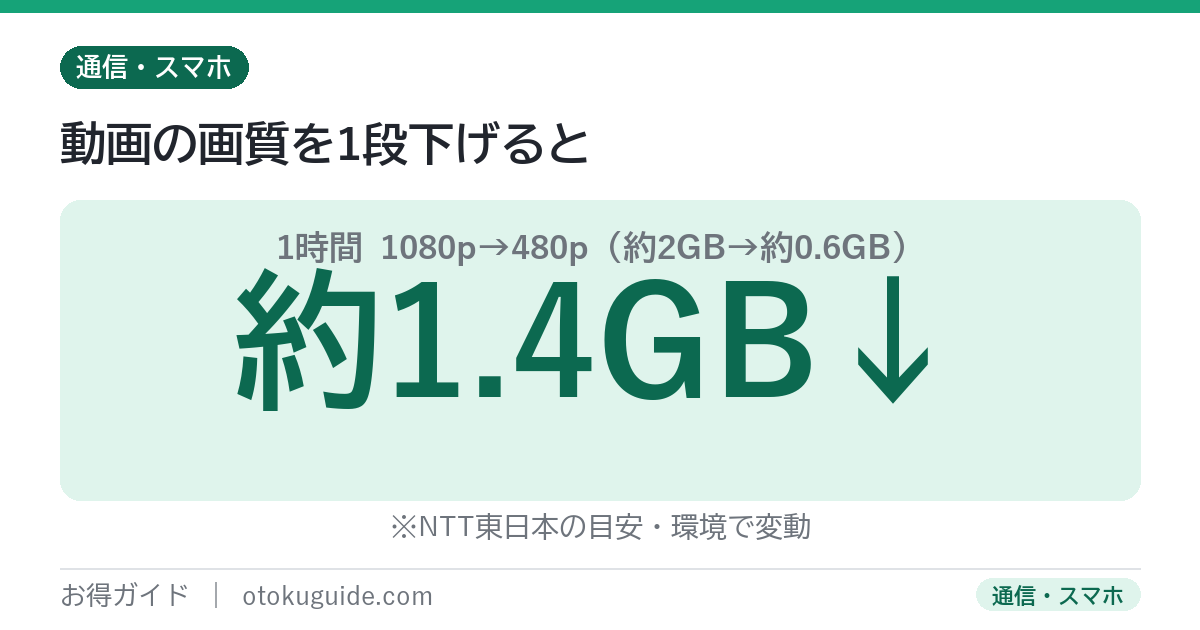
効果をイメージしてみましょう。たとえば通勤などで毎日1時間・月20日動画を見る人が、画質を1080p(約2GB)から480p(約0.6GB)に落とすと、1時間あたり約1.4GBの節約。月にすると概算で約28GBの削減になります(単純換算の目安。視聴時間や環境で変わります)。中容量プランでも十分足りるようになる人は多いはずです。
データ使用量の「確認方法」
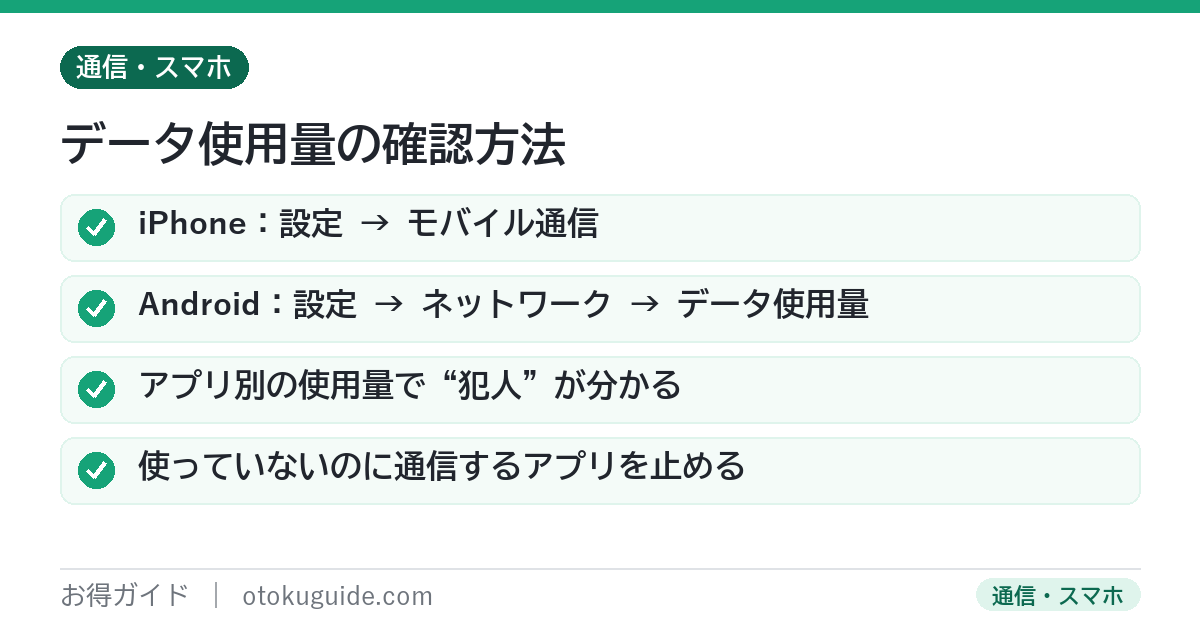
最後に、今どのアプリがどれだけ使っているかの確認方法です。ここを見れば「犯人」が分かります。
- iPhone:「設定 → モバイル通信」を開くと、アプリごとの使用量が一覧で見られます。
- Android:「設定 → ネットワークとインターネット → データ使用量」で確認できます(機種により名称が異なる場合あり)。
意外なアプリが大量に使っていることも多いので、一度チェックしてみてください。使っていないのに通信し続けているアプリが見つかれば、そこを止めるだけで大きく変わります。
設定以外でも、ちょい足しでギガは減らせる
設定を変えるほかにも、日々のちょっとした工夫で消費は抑えられます。どれも一度やればずっと効くものばかりです。
- 写真・動画のクラウド自動アップロードをWi-Fi時だけに。 スマホで撮った写真が自動でクラウドに上がる設定は、モバイル回線だと地味にギガを食います。Wi-Fi接続時のみに変更しましょう。
- アプリの自動更新をWi-Fi時に限定する。 アプリのアップデートは容量が大きいものも多く、外での自動更新は避けたいところです。
- 音楽・動画は自宅Wi-Fiで“事前ダウンロード”。 よく聴く曲や見たい動画を家でダウンロードしておけば、外では通信ゼロで楽しめます。
- 地図はオフラインマップを活用。 よく行くエリアを事前に保存しておくと、移動中の通信を減らせます。
「動画の画質を下げる」と、これらの“ちょい足し”を組み合わせれば、中容量プランでも月末に慌てることはぐっと減るはずです。我が家も、この工夫でプランを上げずにやりくりできています。まずは今月、いちばん簡単な「動画の画質を下げる」から試してみてください。
よくある質問(FAQ)
まとめ:プランを上げる前に、設定を見直す
- ギガの大半は動画。画質を1段下げるのが最も効く。
- iPhoneは省データモード、Androidはデータセーバー。
- 使用量を確認して「犯人アプリ」を止める。
※設定名・メニューの位置はOSバージョンや機種により異なる場合があります。動画の消費量は目安で、環境により変動します。
参考:Apple「省データモードを使う」/Google「データセーバー」/NTT東日本「YouTube利用時のギガ使用量」(2026年7月11日時点で確認)
この記事を書いた人
ポチ(お得ガイド運営者)が書いています。クレジットカードは20枚以上を使い分けていて、ANAダイヤモンド会員・JAL JGC会員。料金表や約款、官公庁の案内は、記事にする前に自分で開いて、対象者と条件まで確かめています。運営者情報はこちら。